
Einleitung
Vorwort
Herzlich Willkommen zum Benutzerhandbuch für The Desk Finder. “The Desk Finder” ist eine Arbeitsplatzverwaltungssoftware deren Entwicklungsfokus auf der zeitlich abgestimmten Belegung von geteilten Arbeitsplätzen, sogenannten “Shared Desks”, liegt. Diese Software entstand im Rahmen des Softwareprojektes der Technischen Universität Ilmenau. Das achtköpfige Entwicklerteam verfolgte während des gesamten Enstehungsprozesses die Absicht eine spürbare Hilfe im Arbeitsalltag zu entwickeln. Mit “The Desk Finder” ist es möglich einfach und schnell Arbeitsplätze im Unternehmen zu buchen, sei es vom heimischen Schreibtisch aus oder direkt vor Ort. Unsere Software bietet nicht nur eine benutzerfreundliche Oberfläche für die Reservierung von Arbeitsplätzen, sondern auch umfangreiche Suchfunktionen, die es Ihnen ermöglichen, Kollegen zu finden und Ihre bevorzugten Arbeitsplätze zu sichern. Darüber hinaus bietet The Desk Finder eine nahtlose Integration und Verwaltung von Buchungshistorien und ermöglicht Administratoren eine effiziente Verwaltung der Arbeitsplätze. In diesem Handbuch finden Sie eine detaillierte Anleitung zur Nutzung der verschiedenen Funktionen von “The Desk Finder”. Schritt für Schritt werden die einzelnen Prozesse erklärt, sodass Sie das volle Potenzial der Software ausschöpfen können. Von der ersten Registrierung über die Arbeitsplatzsuche bis hin zur Verwaltung Ihrer Buchungen – dieses Handbuch begleitet Sie durch alle wichtigen Funktionen und hilft Ihnen, Ihre Arbeitsumgebung optimal zu gestalten. Wir wünschen Ihnen viel Erfolg und eine angenehme Nutzung von The Desk Finder.Mit freundlichen GrüßenIhr Desk Finder Team
Homepage
Die Homepage ist in der Form der folgenden Abbildung (Abb. 1) die erste Seite, die Sie zu Gesicht bekommen. Hier erfolgte noch keine Registrierung oder Anmeldung, wodurch die Menü-Schaltflächen noch ausgeblendet sind.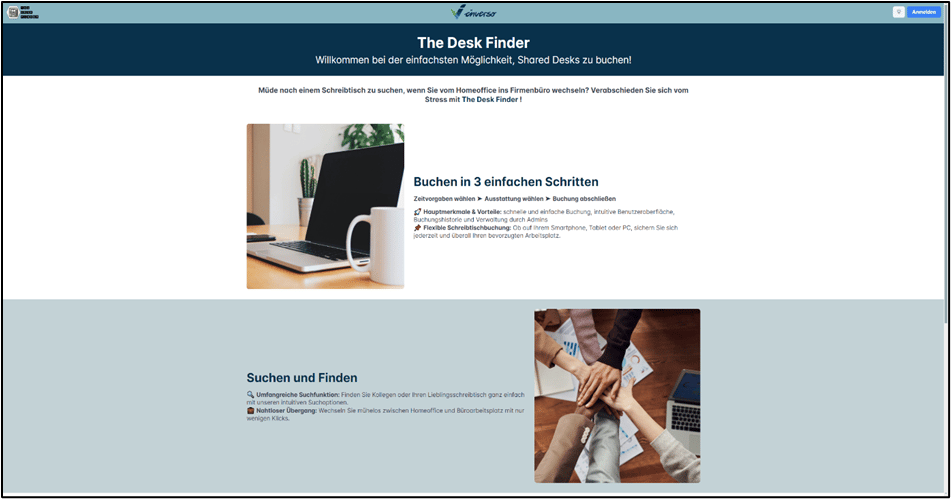
Abbildung 1: Homepage
Erste Schritte
Anmeldung und Registrierung
Die Registrierung wird über ein einmalig auszufüllendes Formular abgewickelt. Um dieses Formular (Abb. 2) vollständig auszufüllen werden eine gültige E-Mail-Adresse, der Vor- sowie Nachname, ein benutzerdefiniertes Passwort und die gewünschte Rolle benötigt. Für die Festlegung des Passwortes gelten die üblichen Anforderungen:- mindestens 8 Zeichen lang
- mindestens ein Großbuchstabe und ein Kleinbuchstabe
- mindestens eine Ziffer
(0 bis 9) - mindestens eines dieser Sonderzeichen:
!@#$%^&*
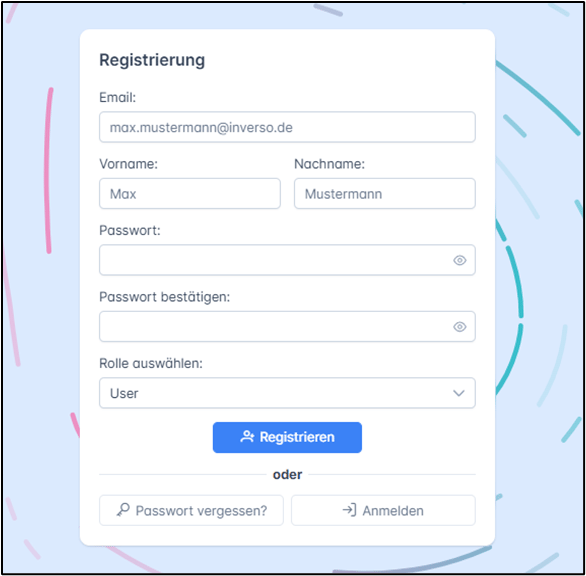
Abbildung 2: Registrierungsformular
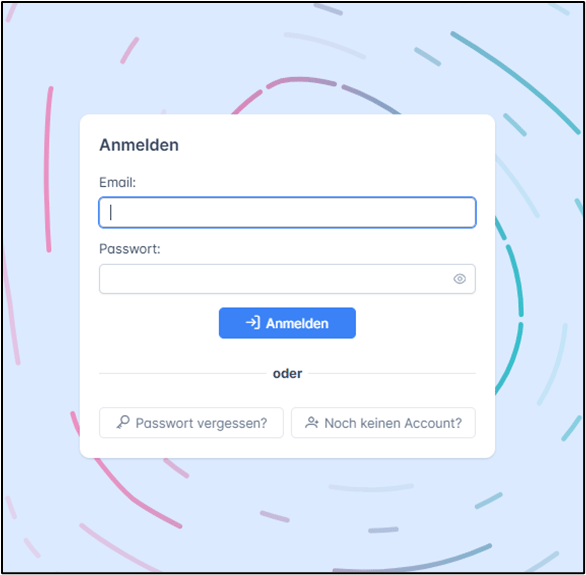
Abbildung 3: Anmeldeformular
Dashboard Übersicht
Nach erfolgreichem Registrieren und Anmelden werden die drei Menü-Schaltflächen eingeblendet. Abhängig vom anzeigenden Display befinden sie sich am oberen Ende (Abb. 4) oder am unteren Ende (Abb. 5).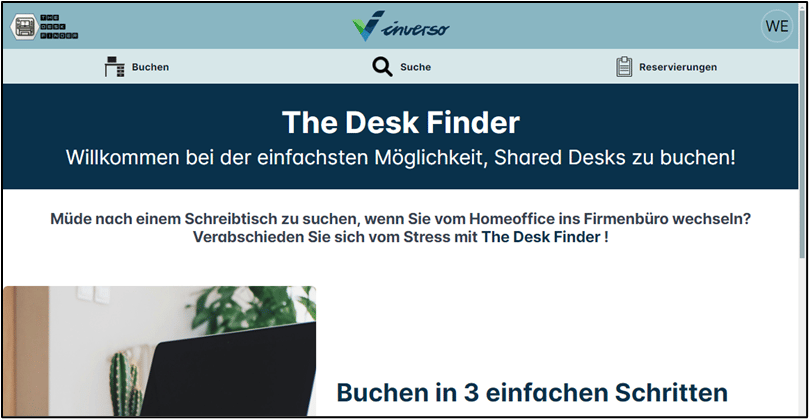
Abbildung 4: Monitor Ansicht
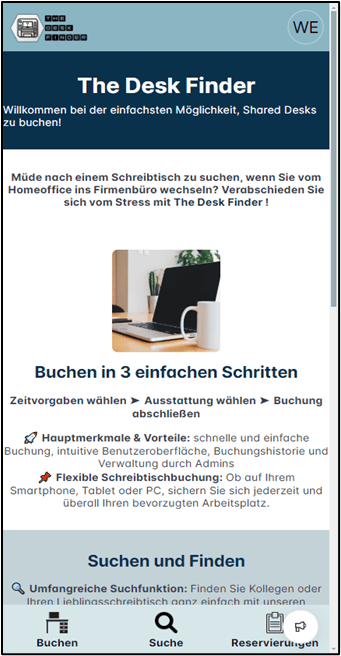
Abbildung 5: Smartphone Ansicht
Benutzerprofil
Die Benutzerprofile können weiterführend individualisiert und auf die persönlichen Präferenzen angepasst werden. Um die verschiedenen profilbezogenen Seiten zu erreichen, genügt das anwählen des Benutzerprofil-Icons in der oberen rechten Ecke, welches standardmäßig die Initialen als Profilbild anlegt. In diesem Pop-Up-Menü (Abb. 6) kann zu den Einstellungen oder der Seite der Mängelmeldungen navigiert werden. Ist der angemeldete Nutzer mit der Rolle des Administrators ausgestattet, so kann der Admin-Komplex erreicht werden, welcher später genauer erklärt wird. Außerdem kann hierüber auch die Abmeldung erfolgen.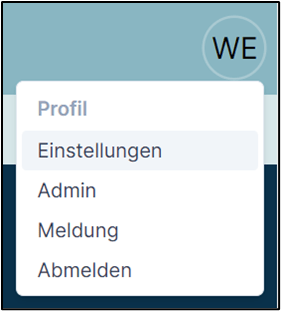
Abbildung 6: Benutzerprofil
Einstellungen
In den Einstellungen (Abb. 7) gibt es eine visuelle Vierteilung der einstellbaren Themenbereiche. Zunächst kann im ersten Segment die aktuelle Sitzung informativ angezeigt werden, da der Zugang zu “The Desk Finder” sitzungsbasiert ist. Im Weiteren bietet die Anwendung die Möglichkeit ein Profilbild hochzuladen und dadurch die standardmäßig hinterlegten Initialen abzulösen. Das zweite Segment umfasst den Themenkomplex der Passwortänderung, welche in einem definierten zeitlichen Intervall stets ratsam ist. Für eine erfolgreiche Durchführung sind die beschrifteten Formularfelder mit dem entsprechenden Inhalt zu füllen. Das dritte Segment bietet die Möglichkeit zwischen den Darstellungsmodi “Light Mode” und “Dark Mode” zu wechseln. Das vierte Segment ermöglicht die Festlegung von Standortpräferenzen. Dies spiegelt sich in besonders hohem Maße bei den Suchergebnissen der verfügbaren Arbeitsplätze (folglich ggf. auch als “Tische” bezeichnet) wider. Vorab ist es wichtig zu wissen, dass es ebenfalls genügt, wenn nur ein Teil der Präferenzen angegeben ist. So könnte bspw. bei Standort “Ilmenau” ausgewählt sein und bei den anderen beiden Optionen nichts. Im Buchungsfall würden dann priorisiert Tische, die ihren Standort in Ilmenau haben, angezeigt werden. Das ist insbesondere dann hilfreich, wenn die Tischbezeichnungen in den verschiedenen Standorten identisch sind. Dennoch schließt das Festlegen einer Präferenz die Möglichkeit an einem anderen Ort eine Buchung vorzunehmen in keiner Weise aus.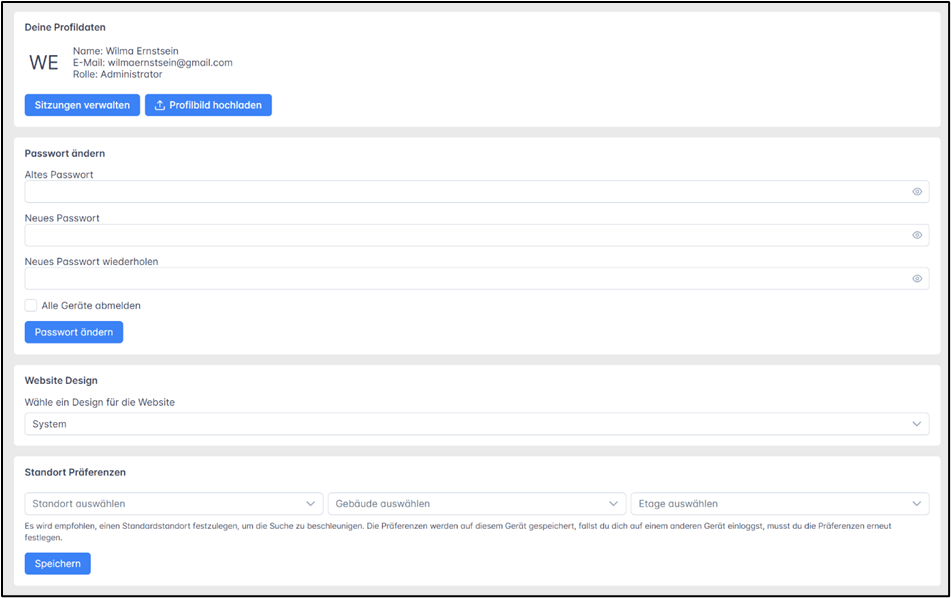
Abbildung 7: Einstellungen
Buchungsprozess
Um den Buchungsprozess zu initialisieren, betätigen Sie zunächst die linke der drei Menü-Schaltflächen “Buchen”. Daraufhin werden Sie zur ersten Seite (Abb. 8) für Buchungen weitergeleitet. Insgesamt gibt es zwei Seiten.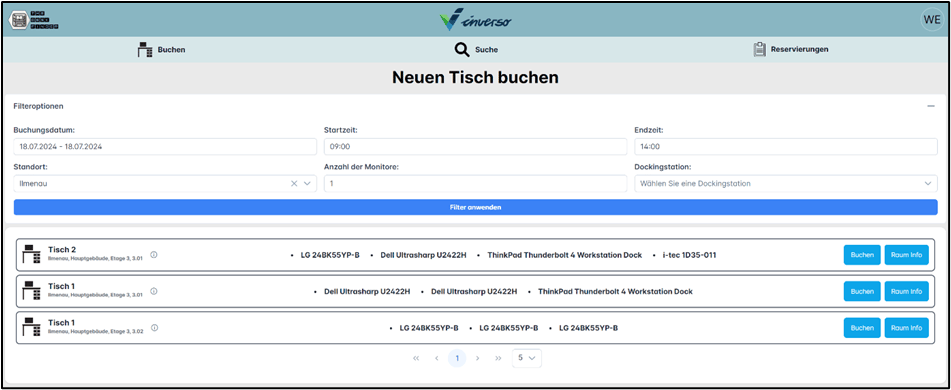
Abbildung 8: Buchungsseite 1
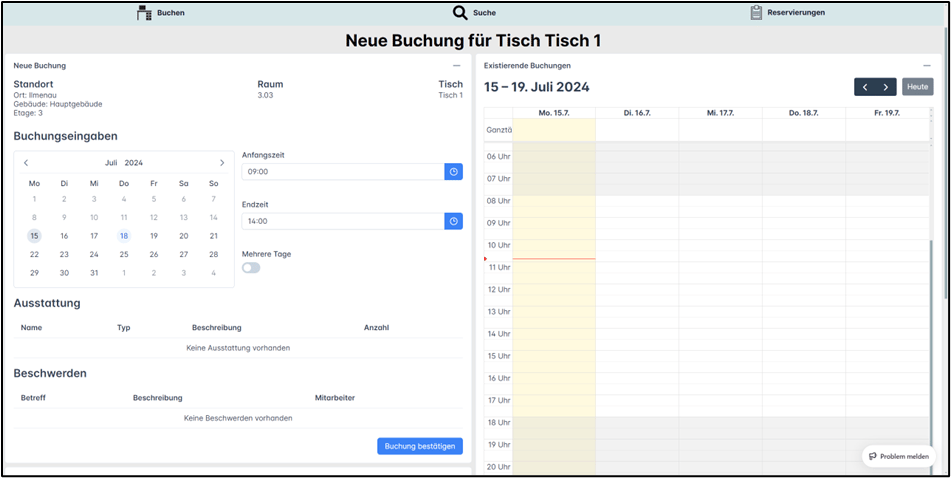
Abbildung 9: Buchungsseite 2
Wenn alle Anforderungen an die Buchung erfüllt sind, können Sie den “Buchung bestätigen”-Button anklicken. War die Buchung erfolgreich erhalten Sie die folgende Meldung (Abb. 10).
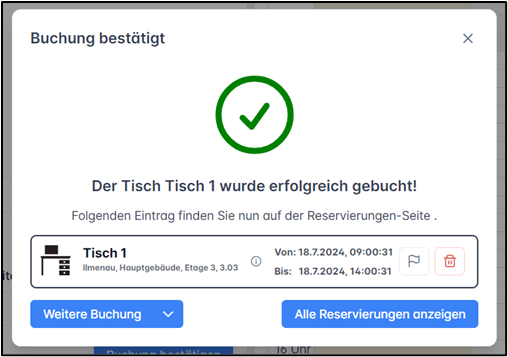
Abbildung 10: Buchung erfolgreich
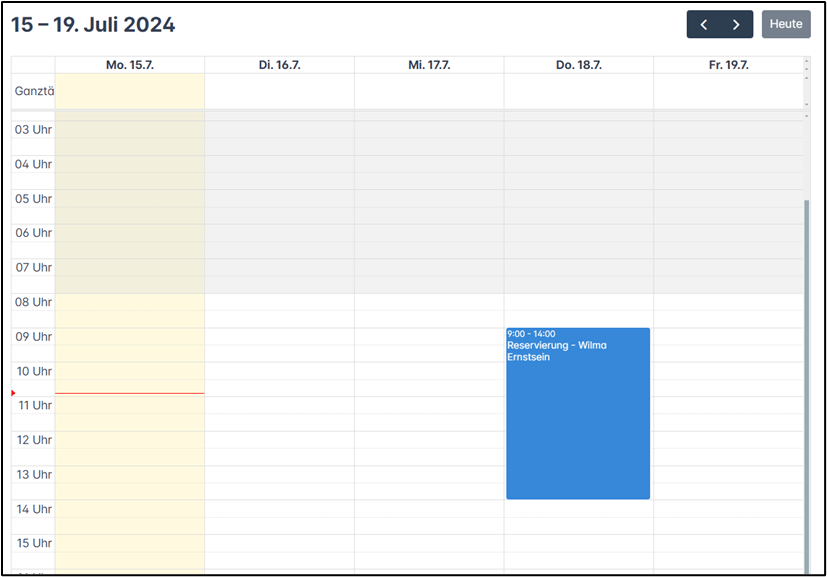
Abbildung 11: Kalender
Suchfunktion
Die Suchfunktion kann benutzt werden, indem Sie den mittleren Menüpunkt “Suchen” aufrufen. Dies ermöglicht Ihnen, Tische, Räume oder Personen im System zu finden. Um einen bestimmten Tisch zu suchen, wählen Sie den Punkt “Tisch” aus. Anschließend werden Sie aufgefordert, sowohl den Tischnamen als auch den Standort einzugeben beziehungsweise auszuwählen (Abb. 12).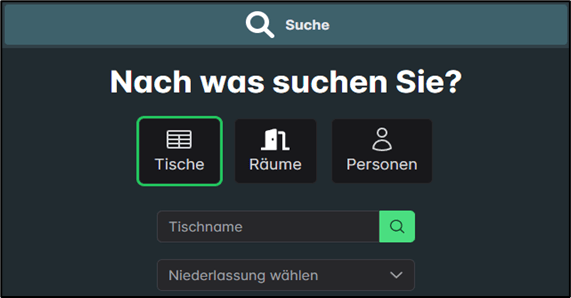
Abbildung 12: Suchfunktion
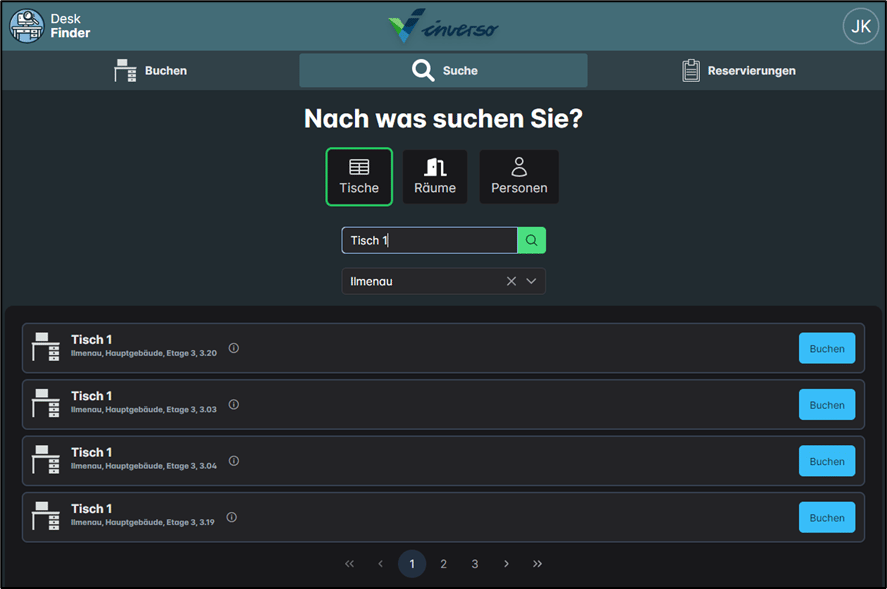
Abbildung 13: Suchfunktion - Tischsuche
Reservierung-Historie
Die Reservierungen können über die rechte Schaltfläche “Reservierungen” der drei Menü-Schaltflächen aufgerufen werden (Abb. 14). Daraufhin werden Ihnen die bereits getätigten Buchungen angezeigt und Sie haben die Möglichkeit, diese zu stornieren oder eine Mängelmeldung abzugeben (Abb. 15). Außerdem können Sie sich mithilfe des Schalters “Vergangene Buchungen anzeigen” die in der Vergangenheit liegenden Buchungen ansehen. Zur besseren Darstellungen werden die Reservierungen zusätzlich über den Kalender angezeigt.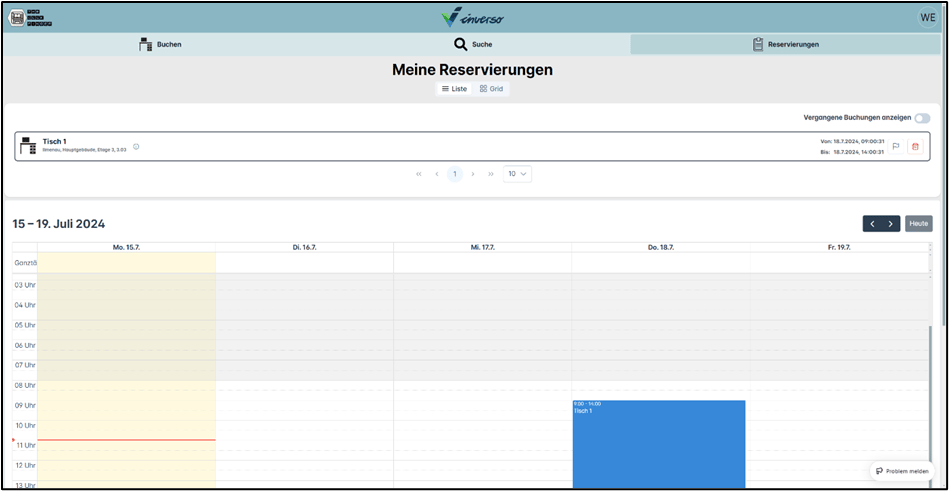
Abbildung 14: Reservierungs-Historie
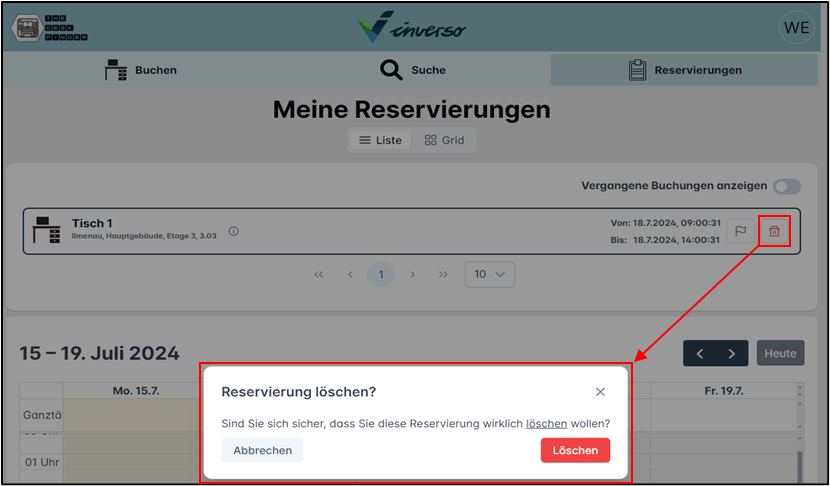
Abbildung 15: Reservierung löschen
Administratoren Bereich
Als Administrator haben Sie die Berechtigung, den Administratorenbereich aufzurufen. Ihnen wird eine spezielle Navigationsleiste für verschiedene Funktionen angezeigt (Abb. 16). Somit können Sie zwischen den Bereichen Startseite, Departments, Equipment, Nutzer, Beschwerden und Einstellungen navigieren.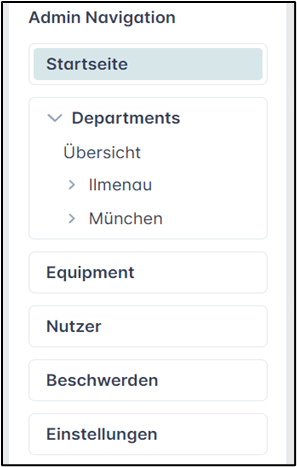
Abbildung 16: Admin Navigation
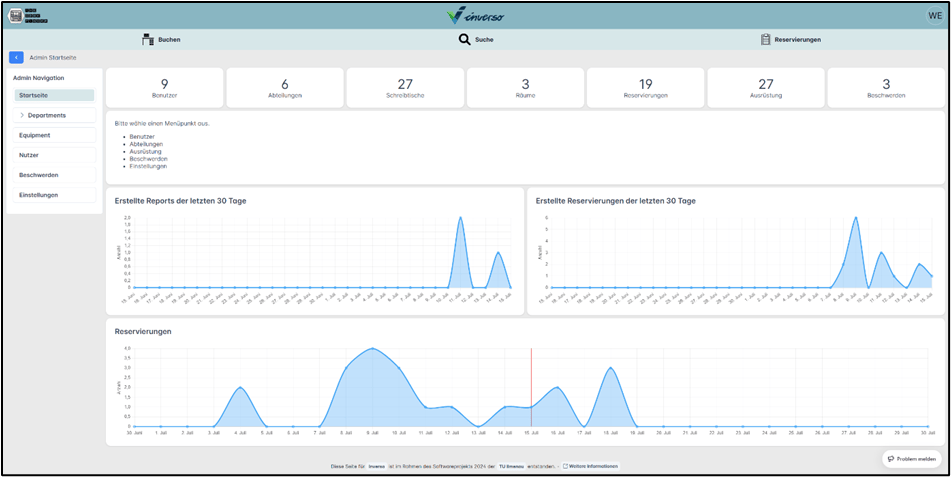
Abbildung 17: Admin Startseite
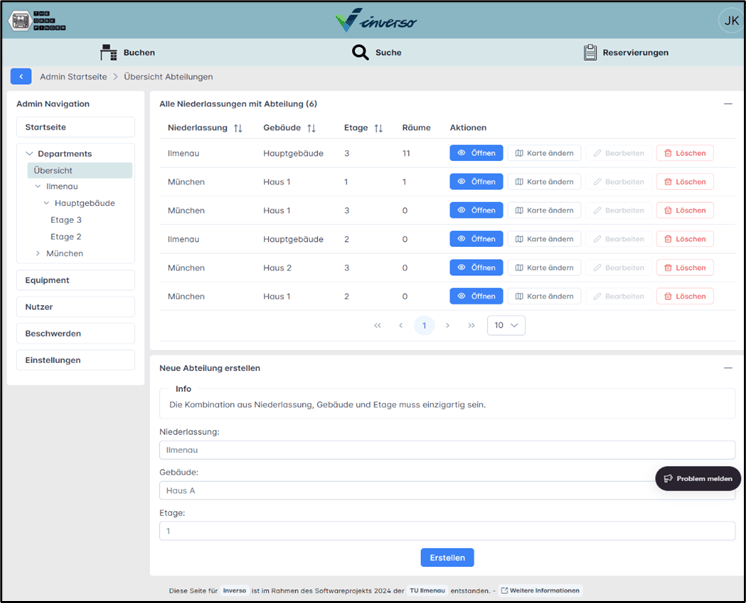
Abbildung 18: Admin Departments
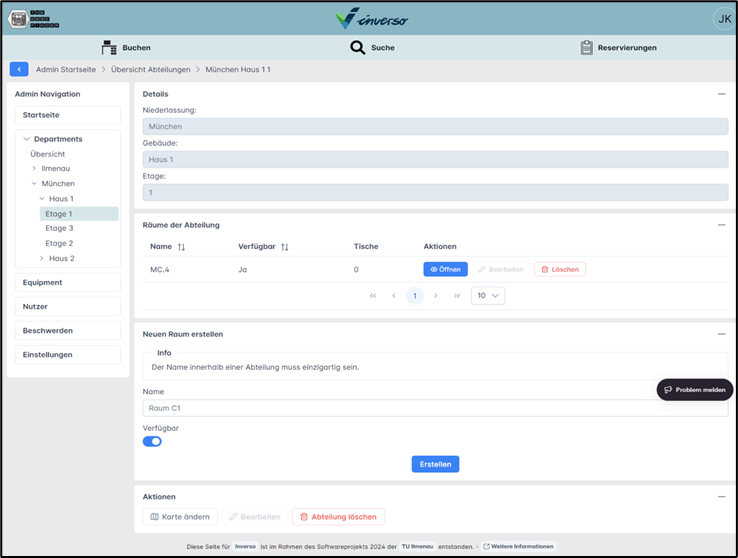
Abbildung 19: Admin Räume
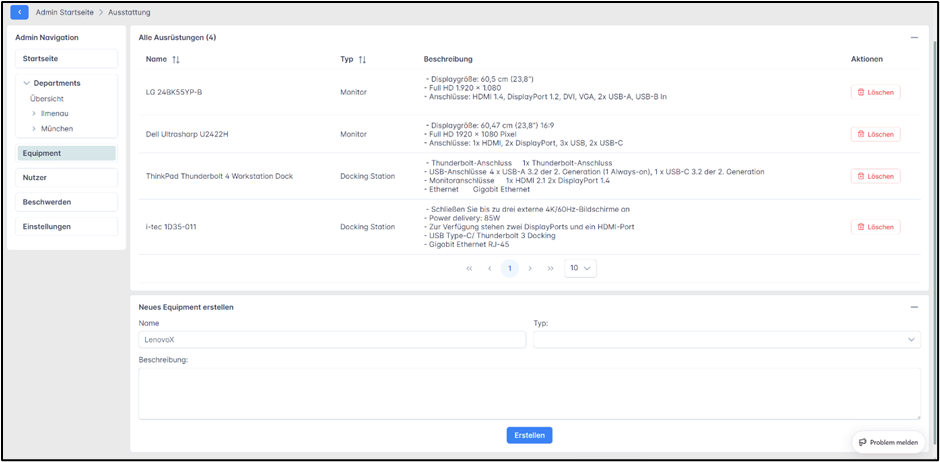
Abbildung 20: Admin Equipment
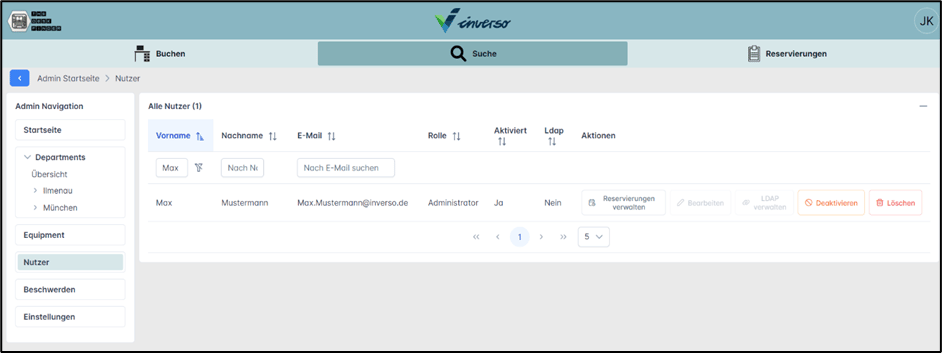
Abbildung 21: Admin Nutzer
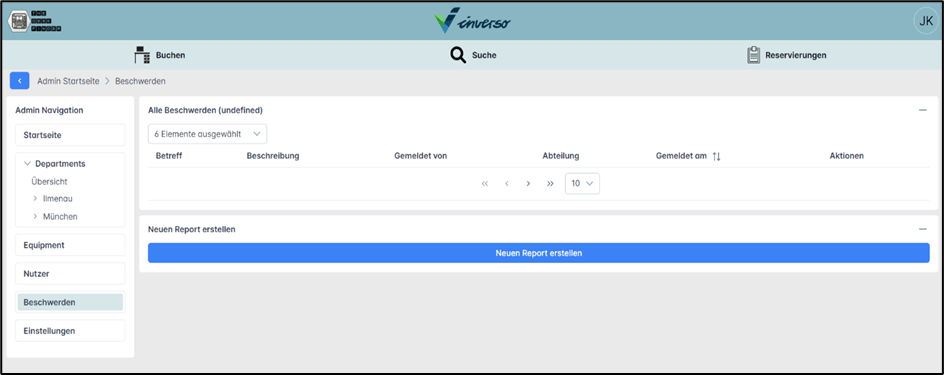
Abbildung 22: Admin Beschwerden
Titel Bild
Titel Bild
Projekt Trivia
Projekt Trivia